AI HDRI 環境マップ生成ツール
テキストから 360° 正距円筒(equirectangular)の HDRI 環境を生成し、Blender・Unreal・Unity 用に Radiance .hdr としてダウンロード。画素は 8bit 画像由来なので、背景とソフトな環境光は得られますが、硬い影を落とす太陽光にはなりません。
Blender・Unreal・Unity 用 AI HDRI 生成
360° 正距円筒の環境マップを生成し、Radiance .hdr として書き出し——そのまま 3D パイプラインに組み込めます。
テキスト → 正距円筒
光源環境を言葉で描写するだけで、数秒で 4K(3840×1920)の正距円筒パノラマが手に入ります。スタジオ照明、SF 内装、曇天の空など、思い描いたあらゆるシーンに対応。一般的なシーンには AI パノラマジェネレーター をお試しください。
Radiance .hdr をワンクリック書き出し
ダウンロードした .hdr ファイルは、Blender のシェーダーエディターの Environment Texture、Unreal Engine の HDRIBackdrop アクター、Unity の Skybox/Panoramic シェーダーにそのまま読み込めます。変換は不要です。
Blender / Unreal / Unity にそのまま対応
出力は RGBE Radiance 形式で格納した標準の 2:1 正距円筒画像。Blender、Unreal Engine、Unity HDRP、3ds Max、Cinema 4D、Houdini など、IBL に対応するあらゆる 3D ソフトに読み込めます。
この .hdr でできること・できないこと
元画像は 8bit のため、.hdr 内に 1.0 より明るい画素はありません。360° の背景、マットな反射、ソフトなイメージベースドライティングには十分です。一方、硬い影を落とす太陽光や鋭いスペキュラハイライトには足りません。そうした光は実写 HDRI か Sun/Directional ライトで作り、このファイルは見た目の環境として使ってください。
4K(3840×1920)出力
IBL や空の背景づくりの定番となる、フル 4K の正距円筒解像度。生成が速いので、最終出力の前に照明の描写を何度でも試せます。低解像度のプレビューが必要なら、まず 1K で生成してビューアで確認 しましょう。
商用ライセンス込み
生成した HDRI にはすべて商用利用ライセンスが付属します——クレジット表記もロイヤリティも不要。クライアント向けレンダリング、ゲームの製品版ビルド、製品ビジュアライゼーション、放送制作にご利用いただけます。特定の実在ロケーションが必要なら、写真を360度パノラマに変換するツールをどうぞ。
AI HDRI vs 実写 HDRI vs プロシージャル空
3D 環境ライティングの 3 つのソース。どれをいつ使うか。
AI HDRI は、環境背景づくりとルックデブを素早く進めるツールです。ソースが 8bit 画像のため、書き出される .hdr はソフトで低コントラストなイメージベースドライティングを提供し、本物の太陽光の強度は含みません。背景やシーンのイテレーションに使い、環境そのものが硬い影を落とす必要があるときは実写 HDRI に切り替えてください。
こんな用途に最適
架空のスタジオ、SF 内装、製品背景、コンセプトライティング、そして実在ロケーションが存在しない場面での Blender / Unreal / Unity の素早いルックデブ。
別のソースを使うべきとき
硬い太陽光の影、明るいスペキュラハイライト、物理的に正確な露出が必要なら実写 HDRI を使ってください。制御可能な太陽の位置や時刻が必要なら、プロシージャルな空システムを使いましょう。
典型的なワークフロー
正距円筒マップを生成し、球体でプレビューし、Radiance .hdr を書き出して DCC で試します。シーンにキーライトが必要なら、マップの最も明るい場所に向けた Sun/Directional ライトを追加するか、最終的な物理ライティングでは実写 HDRI に差し替えてください。
実際の DCC ツールで使う AI HDRI 環境マップ
生成した 2:1 正距円筒マップを、Blender・Unreal・Unity で IBL ライティングとして使用。
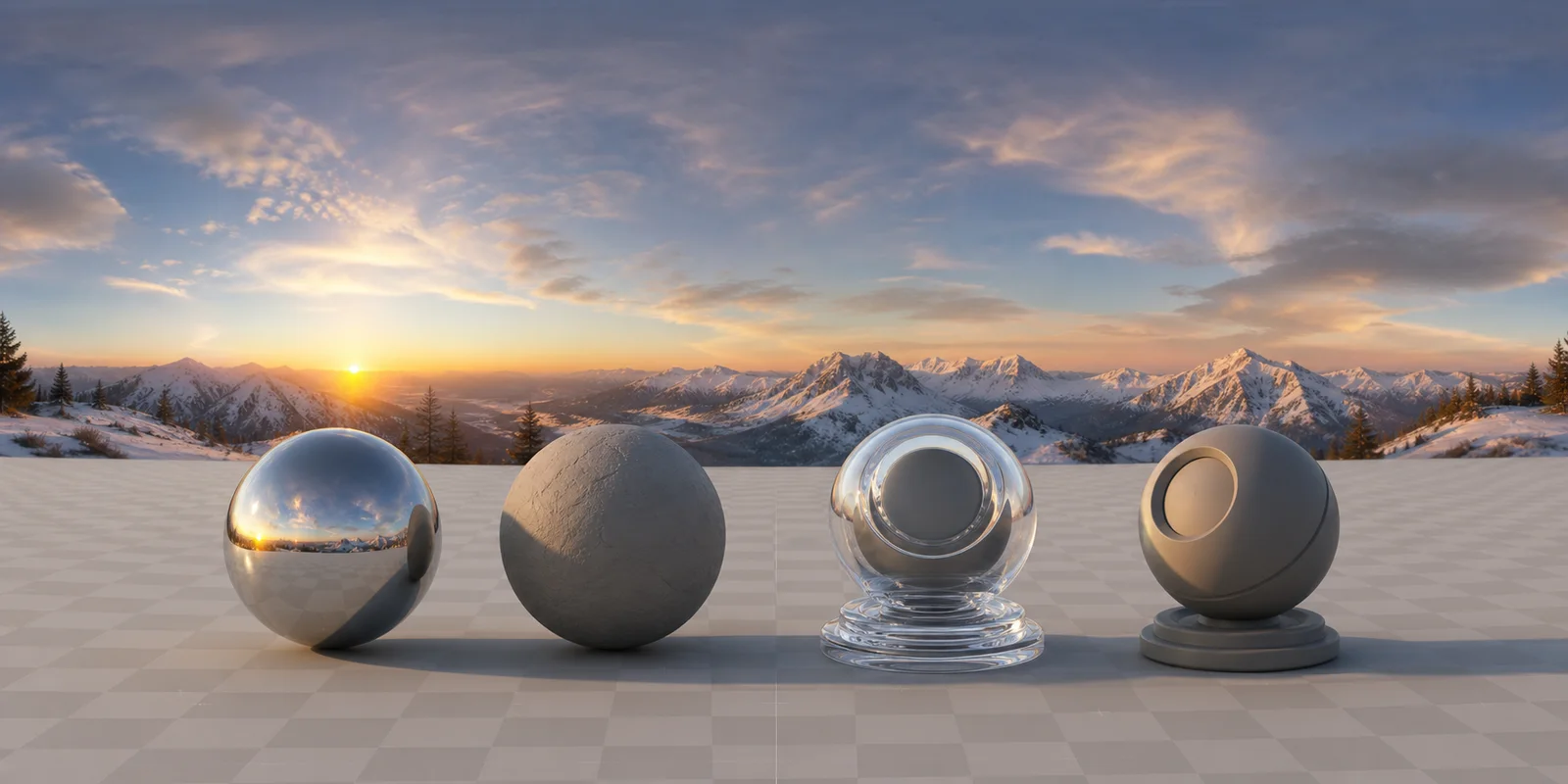
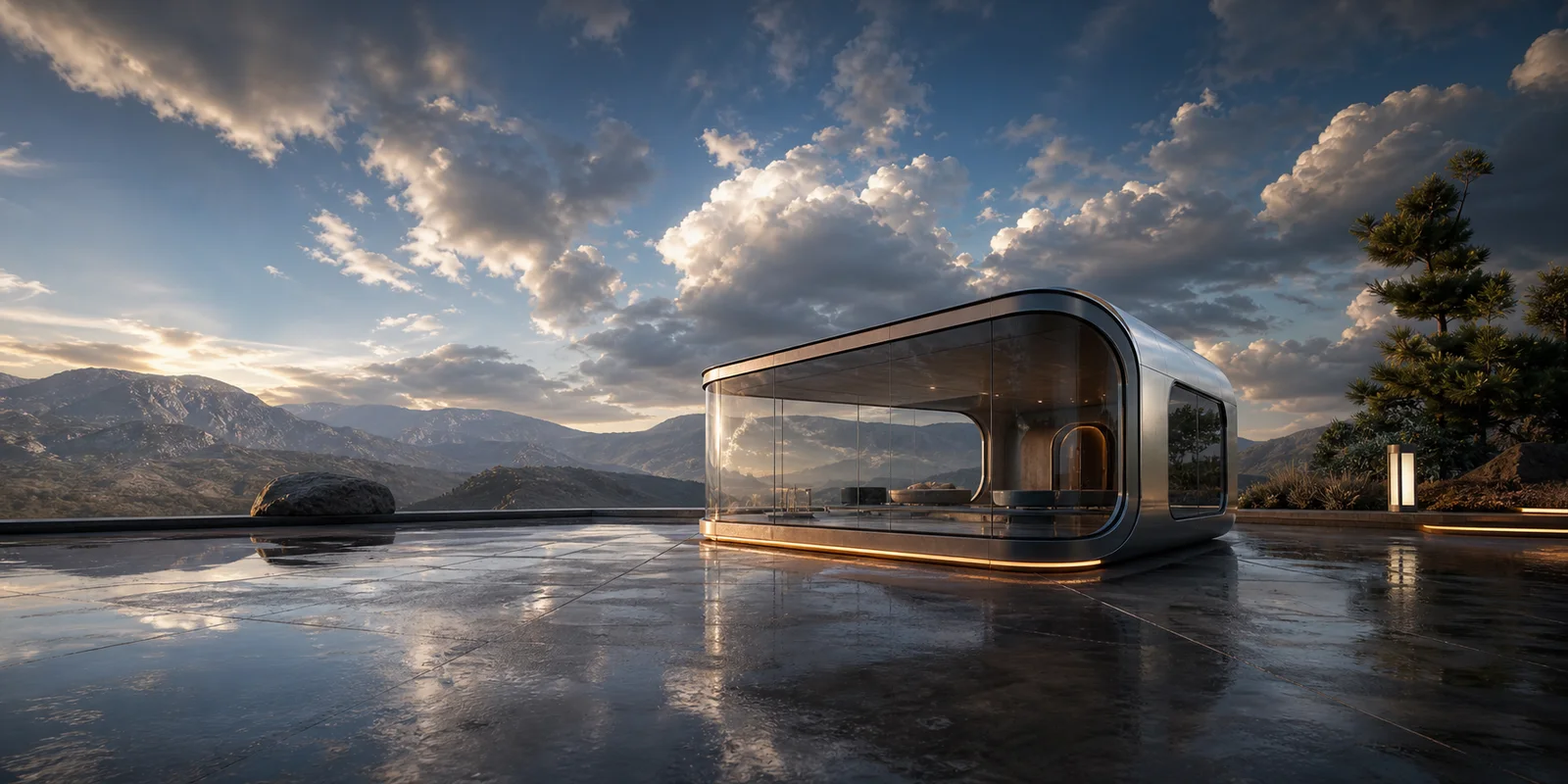
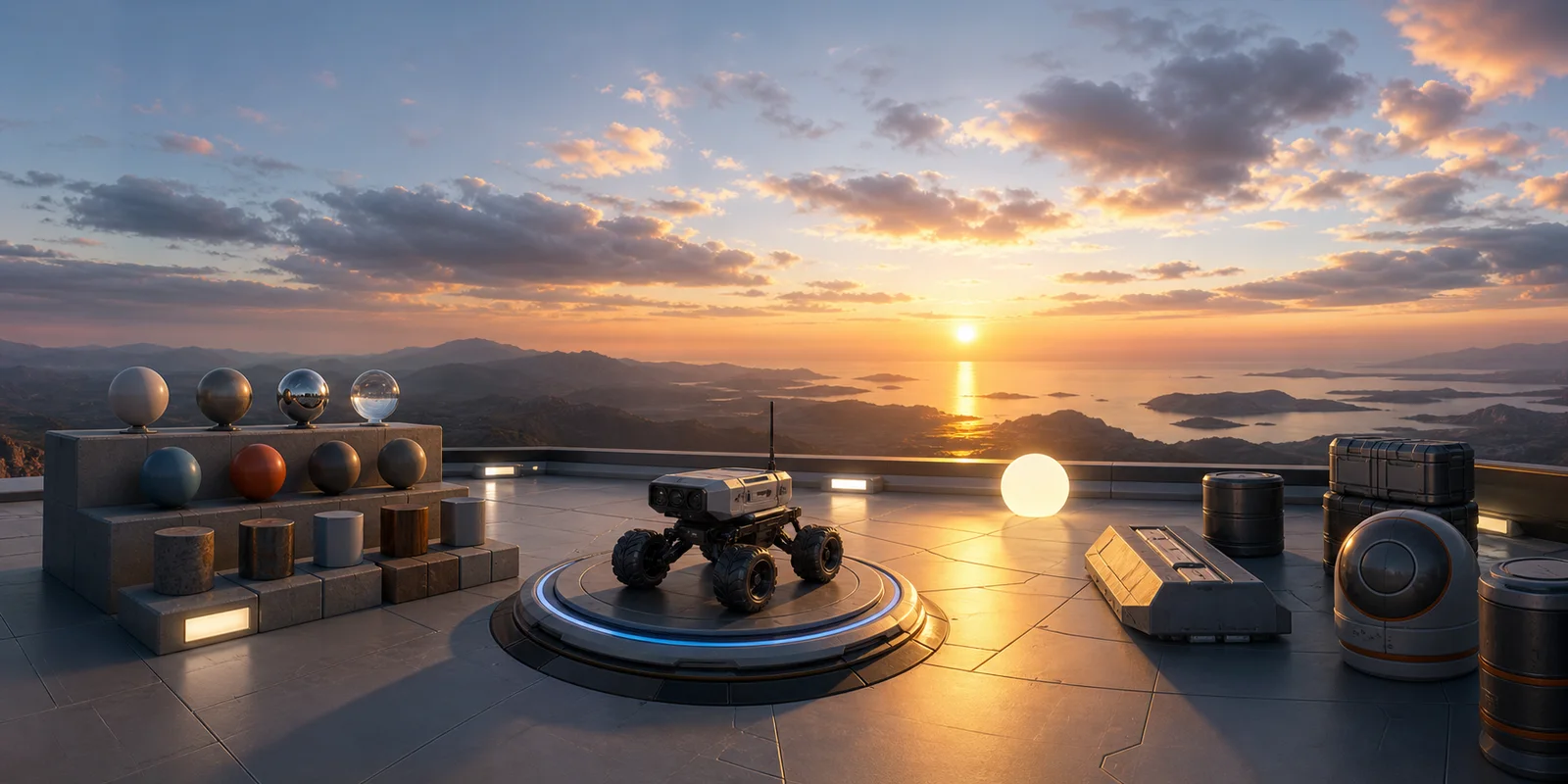
AI HDRI 生成の流れ
照明の描写から .hdr ファイルが 3D シーンに入るまで、4 ステップ。
光源環境を描写する
キーライトの方向、色温度、時間帯、周囲の様子を書きます。例:「曇天の工業倉庫、天井のスカイライト、6500K のクールなフィル、直射日光なし」。AI があなたのプロンプトを正距円筒投影のヒント付きに書き換えます。
解像度を選ぶ
ジェネレーターの既定は 2K で、素早いイテレーションに向いています。最終レンダリングには、Blender・Unreal・Unity での IBL 作業の標準である 4K(3840×1920)に切り替えてください。ラフなプレビューを最速で確認したい場合は 1K を選びましょう。
生成して球体でプレビューする
結果は埋め込みの 360° ビューアにそのまま表示されます。ドラッグして全方向を確認し、極(ポール)の品質、継ぎ目の合い、光源の位置をチェック。気になればプロンプトを調整して生成し直せます。
Radiance .hdr として書き出す
ダウンロードをクリックして .hdr ファイルを保存。IBL に対応するあらゆる DCC が開ける標準の Radiance ファイルで、生成された 8bit 画素は 0〜1 のリニア値に変換されています。Blender・Unreal・Unity での具体的な接続方法は下記をご覧ください。
.hdr を DCC に組み込む
3 つのエンジン、同じファイルをシーンに接続する 3 通りの方法。
Blender 4.x
シェーダーエディター → World → Environment Texture → Open で .hdr を選択。World がシーン内のすべての PBR マテリアルの IBL ソースになります。
Unreal Engine 5
.hdr を Content Browser にドラッグし、Compression を HDR(RGB, no sRGB) に設定。レベルに HDRIBackdrop アクターを配置してテクスチャを割り当てます。
Unity / HDRP
Skybox/Panoramic シェーダーのマテリアルに割り当てるか、HDRP なら Volume Profile に Visual Environment を追加し、Sky Type を HDRI Sky に設定します。
AI HDRI 生成——よくある質問
これはフルダイナミックレンジを持つ本物の HDR ファイルですか?
AI HDRI 作成ツールが書き出すのは本物の Radiance .hdr ファイルですが、画素値は 8bit 画像に由来し、0〜1 のリニア範囲に収まるため、真のハイダイナミックレンジは含みません。実写 HDRI は白よりはるかに明るい太陽光や照明の強度を記録しており、その余裕こそが硬い影と明るいスペキュラを生みます。当ツールのファイルにはそれができません。360° の背景とソフトな環境光として使い、環境をキーライトにする必要があるときは実写 HDRI か Sun/Directional ライトで照らしてください。
Blender で使えますか?
はい——シェーダーエディターを開き、World コンテキストに切り替え、Environment Texture ノードを追加 → Open → .hdr を選択します。360° のワールド背景として読み込まれ、World シェーダー経由でソフトな間接光を与えます。マップには太陽光の強度が含まれないため、硬い影が必要なときはマップの最も明るい領域に向けた Sun ライトを追加してください。Mapping ノードを使えば Poly Haven 風のセットアップで環境を回転させることもできます。Blender / Unreal / Unity の完全なセットアップ手順は Blender・Unreal・Unity での AI HDRI 活用法 をご覧ください。
Unreal Engine で使えますか?
はい——.hdr を Content Browser にドラッグします。アセット設定で Compression を HDR(RGB,no sRGB) にし、sRGB を無効化。その後 HDRIBackdrop アクターをシーンに配置してテクスチャを割り当てるか、IBL 用に Sky Light のソーステクスチャとして使います。
Unity で使えますか?
はい——.hdr をプロジェクトにインポートし、Skybox/Panoramic シェーダーを使う Skybox マテリアルに割り当てます。HDRP プロジェクトなら Visual Environment コンポーネントで Sky Type を HDRI Sky に設定し、テクスチャを割り当ててください。
なぜ .exr に対応していないのですか?
OpenEXR は業界標準の HDR 形式ですが、.exr で書き出しても .hdr と同じ 0〜1 のデータになります。ソースが同じ 8bit 画像なので、形式を変えてもダイナミックレンジは増えません。Radiance .hdr(RGBE)は Blender・Unreal・Unity・3ds Max・Cinema 4D でネイティブに読み込め、正距円筒の環境用途のほぼすべてをカバーします。.exr が必須のパイプライン向けに、オプションとして追加する可能性はあります。
本物の実写 HDRI はどこで手に入りますか?
太陽光やスペキュラハイライトを含む本物のハイダイナミックレンジのキャプチャなら、polyhaven.com が写真撮影による CC0 の無料 HDRI を大量に公開しています。明るい太陽光の IBL で物理的な正確さが重要なときは、これが最良の選択肢です。
cubemap が必要ですか、それとも正距円筒だけで十分ですか?
最新のエンジン(URP/HDRP、UE5、Blender)は正距円筒を直接受け付けます。Unity の旧ビルトインやモバイル向けパイプラインでは cubemap(6 面)が必要なことが多いです。判断の全体像は スカイボックス形式の解説 を、任意のパノラマを cubemap に変換するなら当サイトのキューブマップ変換ツールをどうぞ——ブラウザ上で無料です。